
택소서치 기본 사용법
택소서치의 화면 구성, 검색 조건 설정부터 결과 확인, 표와 구조 비교까지 기본적인 사용 방법을 안내합니다.
택소 서치(TAXO-Search) 로 무엇을 할 수 있나요?
모든 회사의 택사노미 구조를 편집기에 입력 가능한 형태로 참고하실 수 있습니다.
TAXO-Search는 여러 회사의 XBRL 공시에서 원하는 주석과 표를 검색하고,
실제 공시 내용과 XBRL 구조를 함께 비교할 수 있는 전문 검색 서비스입니다.
화면의 구성
- 택소 서치 화면은 총 세 영역으로 구성됩니다.
- 검색 조건 설정영역
- 검색 결과의 목록
- 본문의 내용
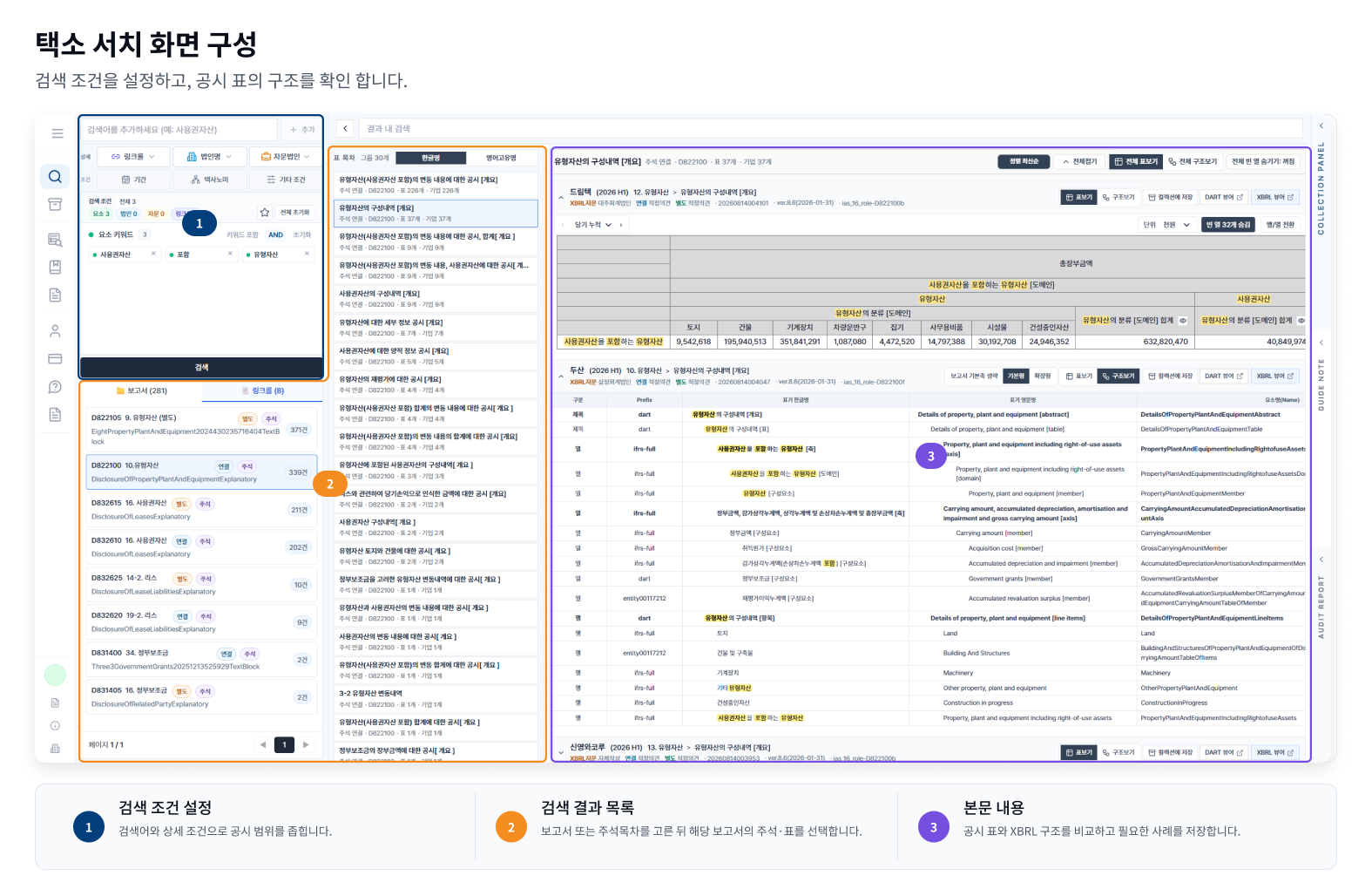
1. 검색조건 설정하기
- 예시로 "사용권 자산을 포함한 유형자산"을 선택 하였습니다. 여러 주석 목차에 걸쳐서 어떻게 사용되었는지 확인할 필요가 있습니다.
단일 키워드 검색
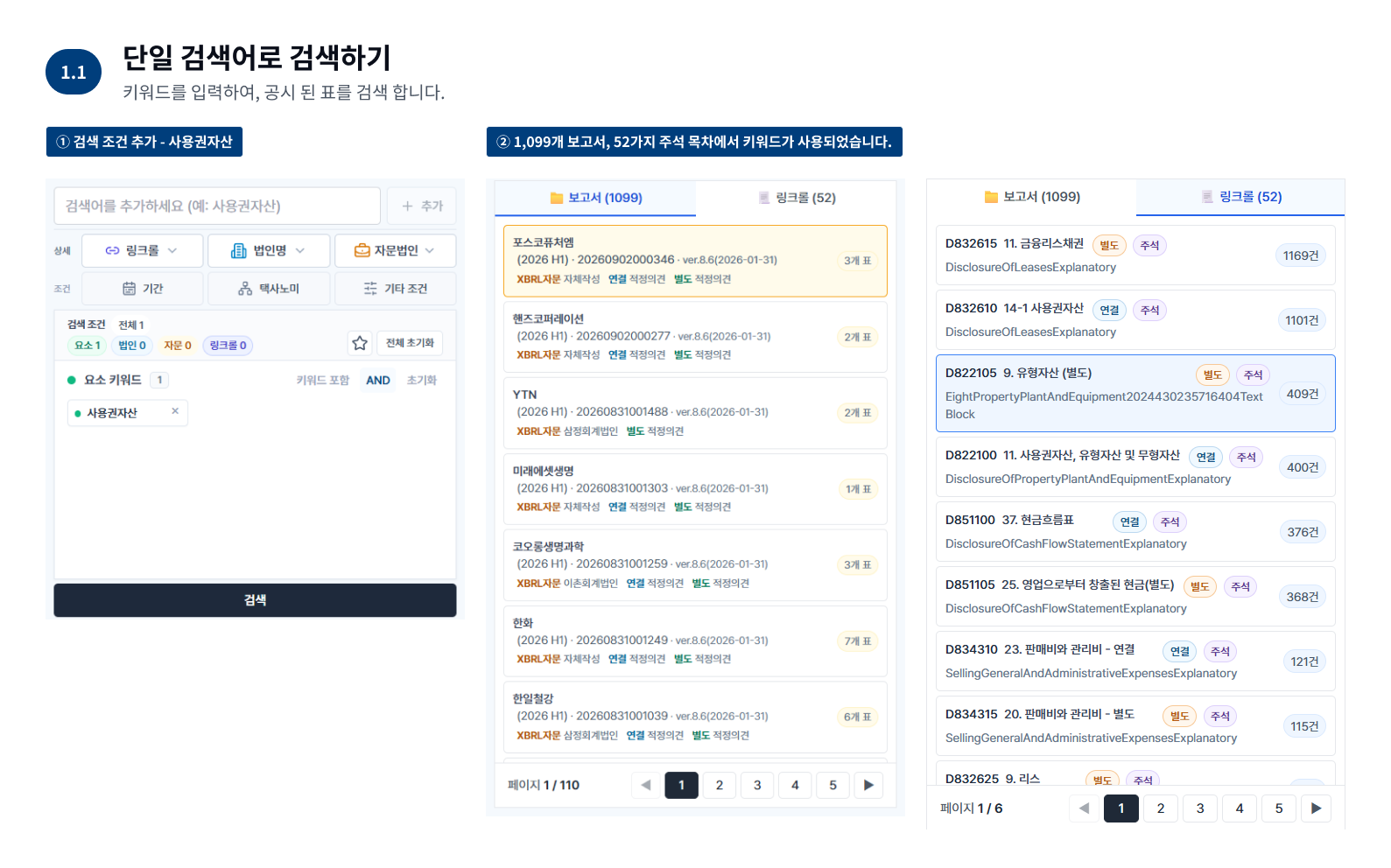
키워드를 추가하고, 검색을 누르면 해당 키워드를 포함한 보고서와 표가 나옵니다.
사례에서는 "사용권자산" 으로 검색 했습니다. 1,099개의 보고서, 52가지 주석목차에서 "사용권자산"을 포함한 표가 공시 되었습니다.
복합 키워드 검색
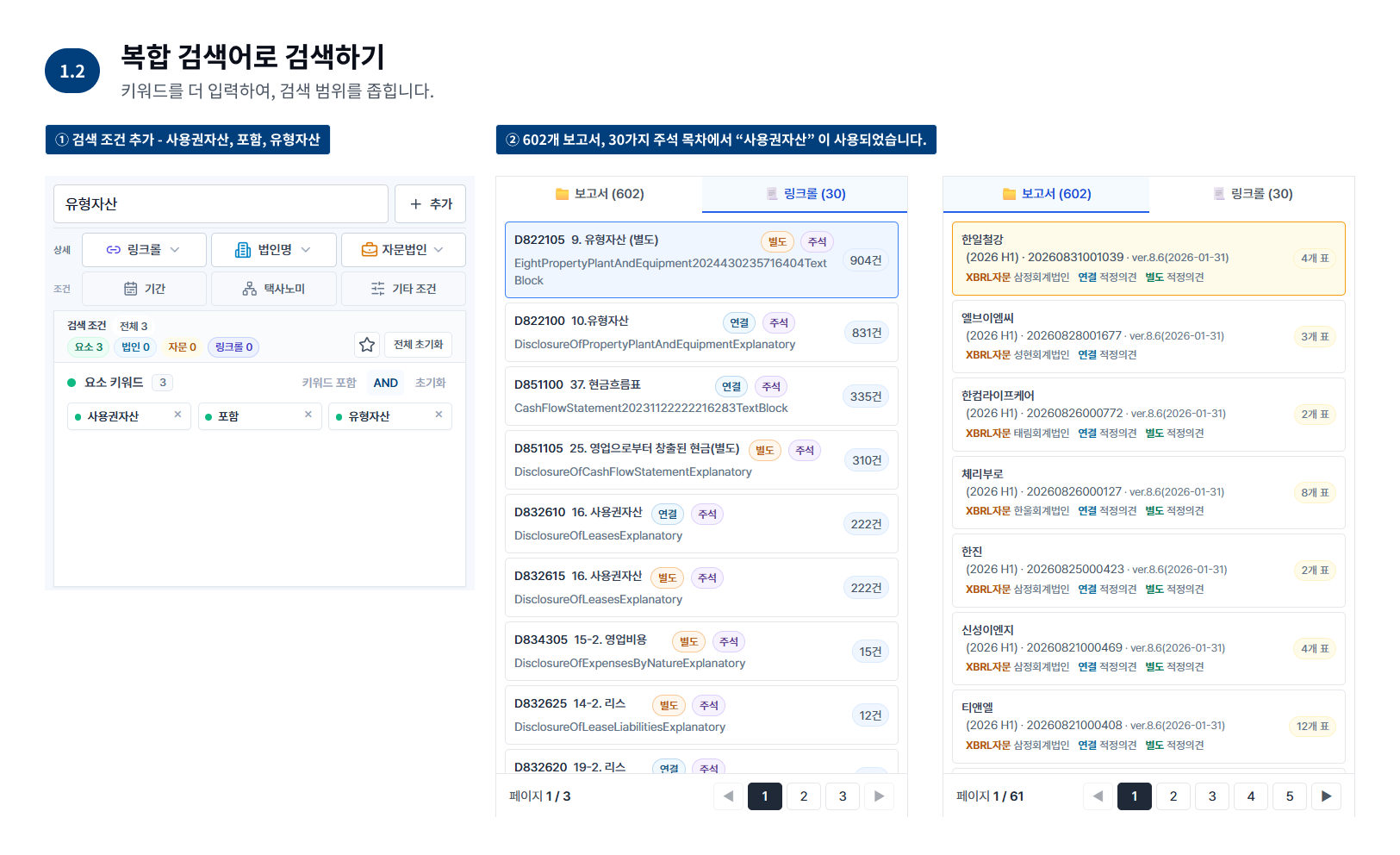
키워드를 여러개 추가하여 검색할 수 있습니다.
택소서치의 특징은 복합 키워드 검색이 가능하다는 점입니다. 검색 결과는 약간의 차이로도 달라질 수 있어서, 검색 범위를 넓히고 좁힐 수 있도록 했습니다. 사례에서는 "사용권자산","포함","유형자산"을 검색했을 때, 602개 보고서, 30가지 주석목차에서 세가지 키워드를 포함한 표가 공시 되었습니다.
추천 키워드 검색
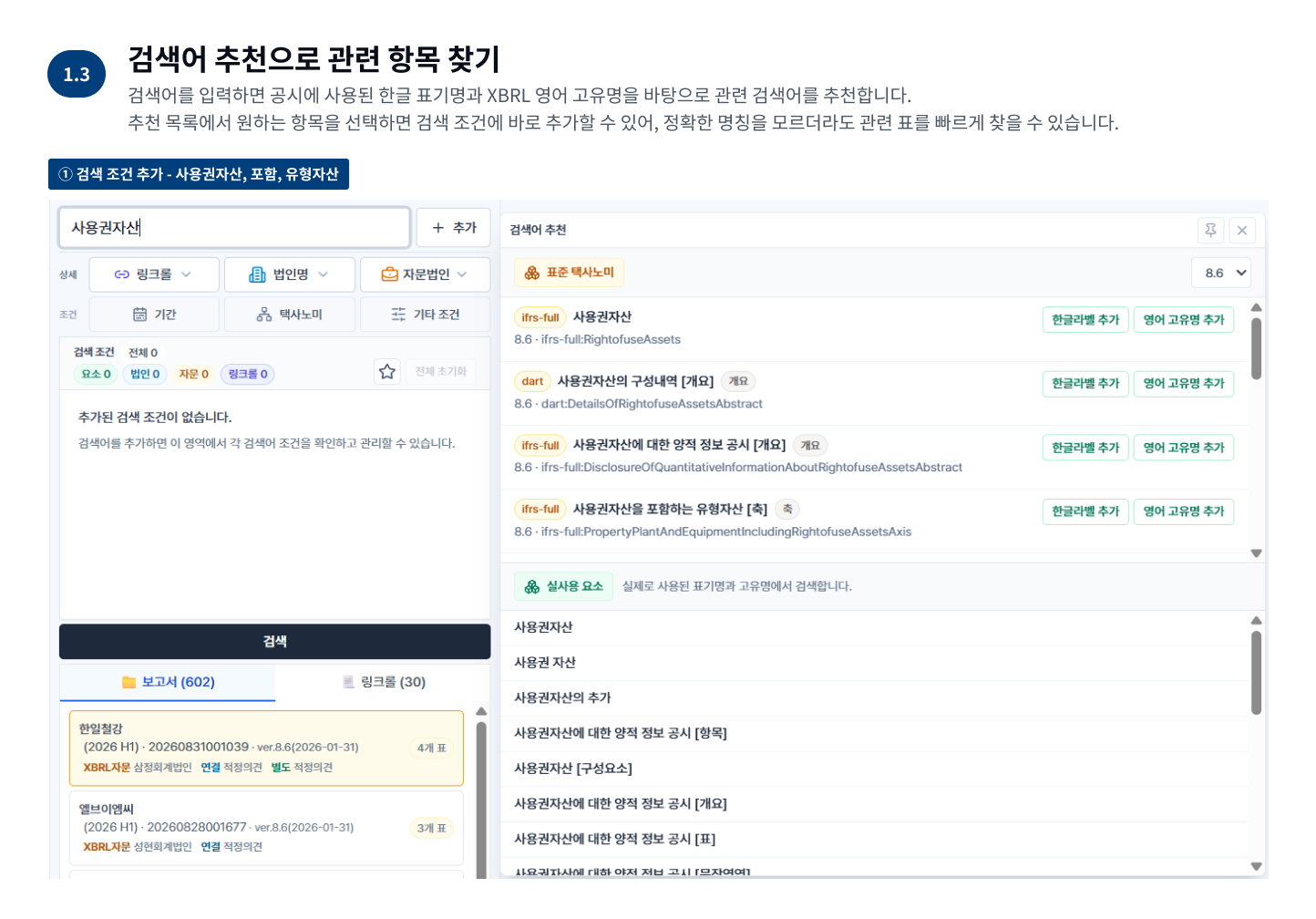
키워드를 입력하면 추천 검색어를 확인할 수 있습니다. 정확한 명칭을 모르더라도, 관련 표를 빠르게 찾을 수 있습니다.
2. 검색 결과 확인하기
검색 결과는 보고서 별로 모아보는 보고서 보기 모드와, 주석 목차별로 모아 보는 링크롤 보기 모드가 있습니다.
보고서 보기 모드
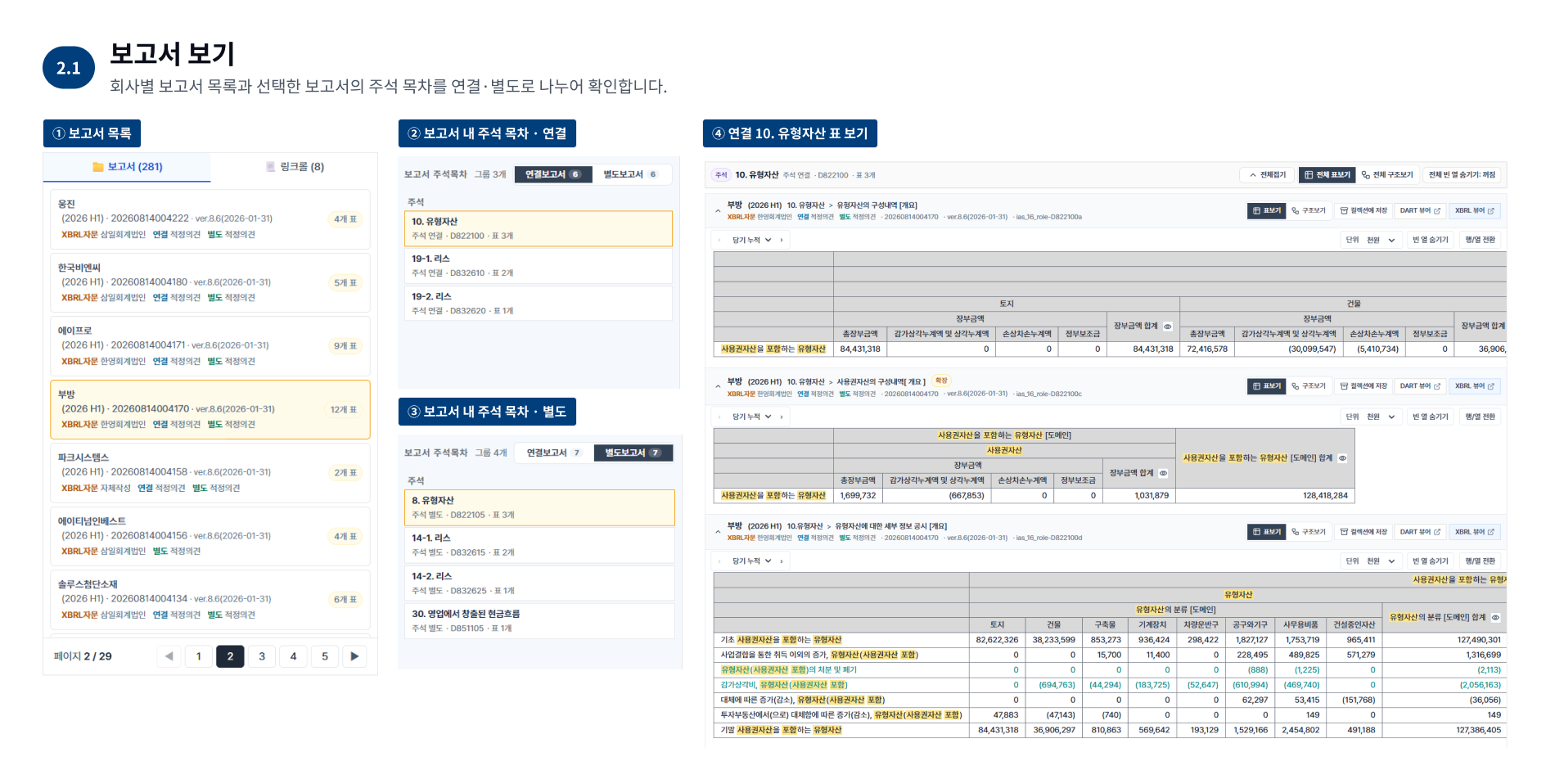
보고서 보기 에서는 1차로 보고서, 2차로 주석 목차로 그룹 지어 표를 보여줍니다.
하나의 보고서에서, 검색 키워드를 만족하는 주석 목차를 볼 수 있습니다.
사례에서는 "사용권자산","포함","유형자산"을 전부 포함한 표가, 유형자산과, 리스 주석에서 나왔습니다.
링크롤 보기 모드
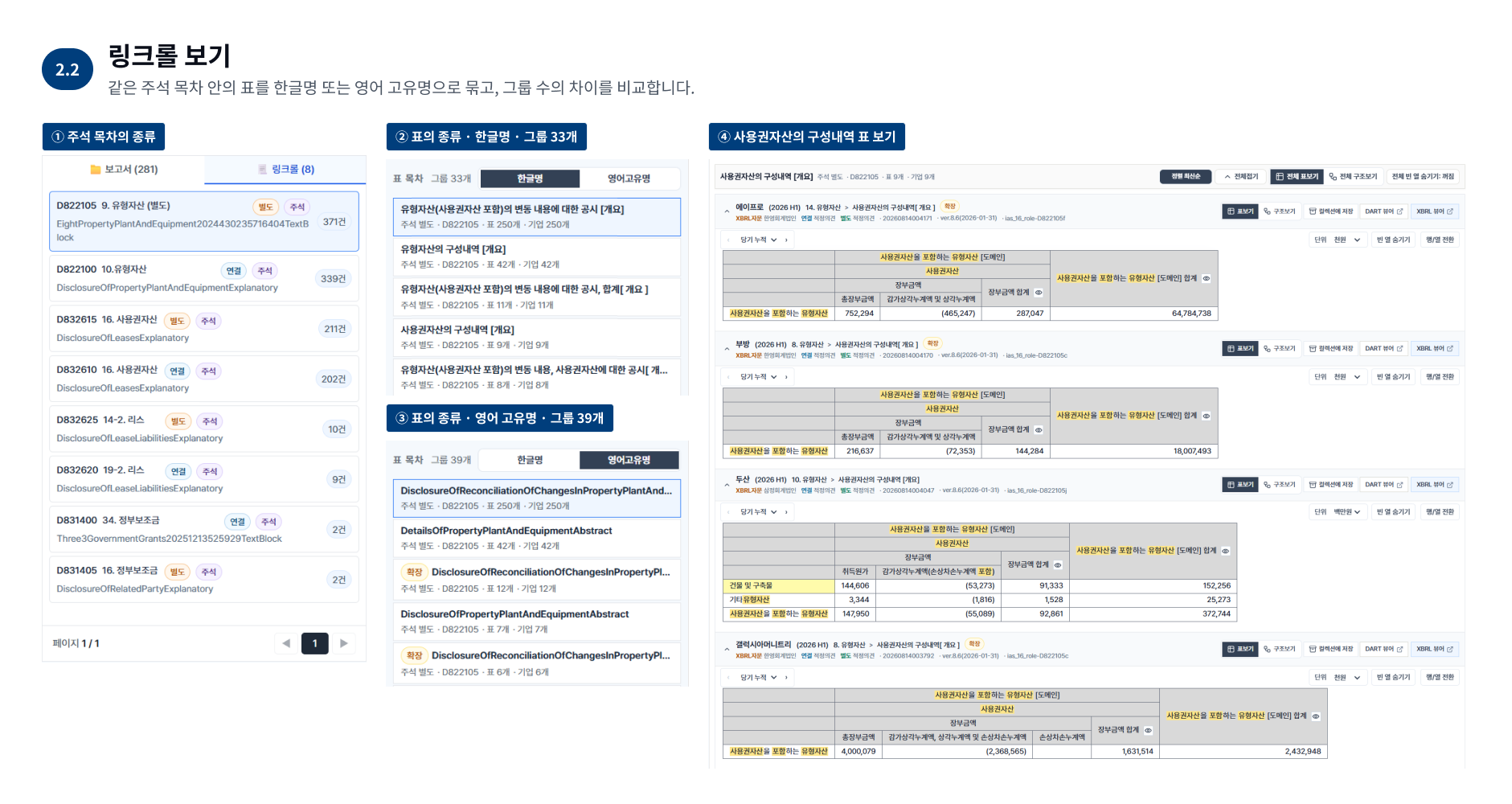
링크롤 보기에서는 1차로 주석목차, 2차로 표로 그룹지어 보여줍니다.
동일한 주제별로 다르게 구성한 경우를 볼 때는 링크롤 보기 모드가 적합합니다.
링크롤 보기 - 한글명 그룹 vs 영어 고유명 그룹
표를 그룹지을 때는 한글명과 영어 고유명 두가지 방법이 있습니다.
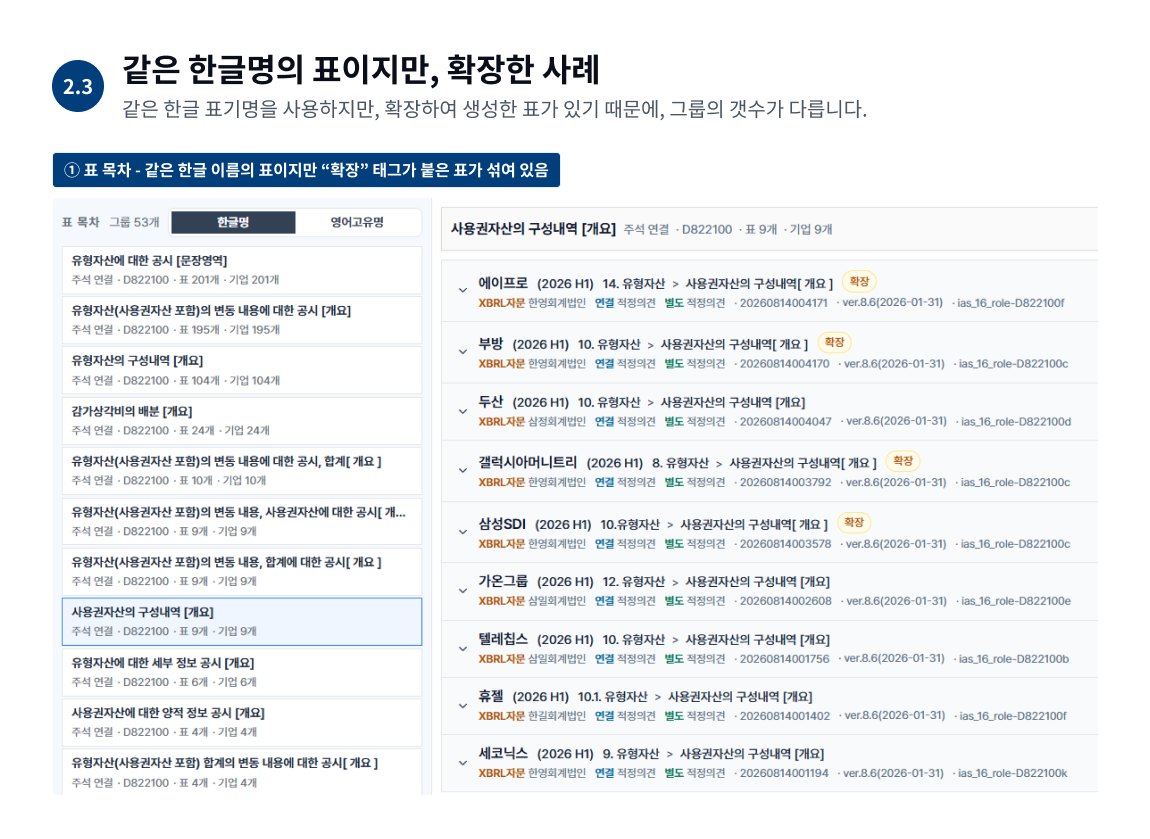
같은 표 제목을 사용하지만, 확장하여 생성한 표가 있어, 확장하여 생성된 표는 "확장" 태그를 붙여 주었습니다.
3. 표 보기와 구조보기
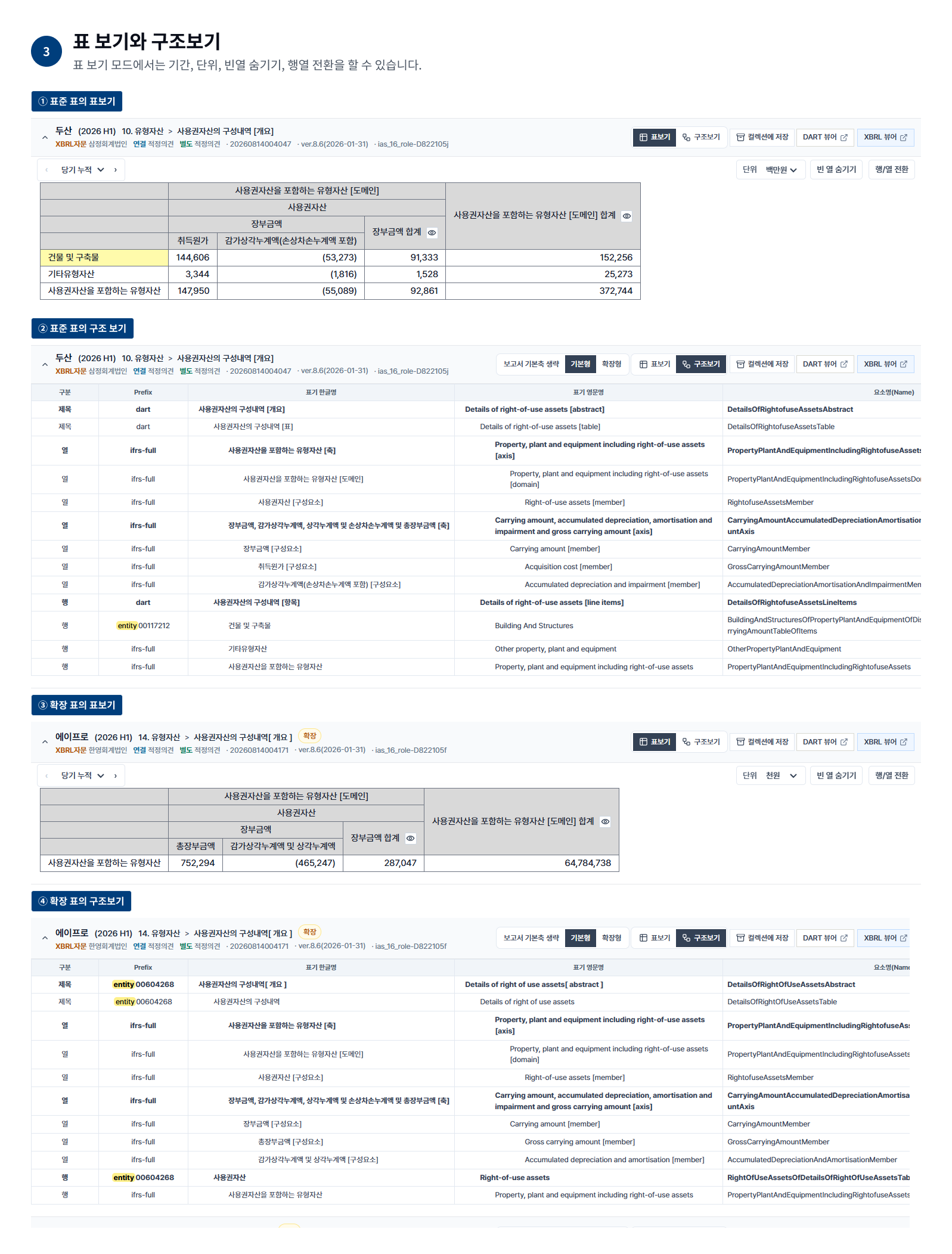
표 보기에서는 빈열숨기기, 행열 전환, 합계열 숨기기로 표 모양이 어떻게 되는지 확인할 수 있습니다.
구조보기에서는 실제로 어떻게 빌딩한 표인지 확인할 수 있습니다.
표에 보여지는 요소의 확장 여부나 음수표기(negated)는 표 보기에서도 확인할 수 있지만, 표 자체의 확장 여부는 구조보기나 확장 뱃지로 확인할 수 있습니다.
마무리
택소서치에서는 검색 조건을 조합해 필요한 주석과 표를 찾고,
보고서 보기와 링크롤 보기를 통해 여러 회사의 사례를 서로 다른 기준으로 비교할 수 있습니다.
검색한 표는 표 보기에서 실제 공시 형태를 확인하고, 구조 보기에서 표를 구성한 XBRL 요소와 확장 여부를 확인할 수 있습니다.
검색 결과가 너무 많거나 원하는 사례가 잘 보이지 않는 경우에는 검색어, 주석 목차, 표 이름 등의 조건을 추가하거나 변경하여 검색 범위를 조정해 보세요.
택소서치 는 회원 가입 후 일주일 간 무료로 사용하실 수 있습니다.